


一、功能位置
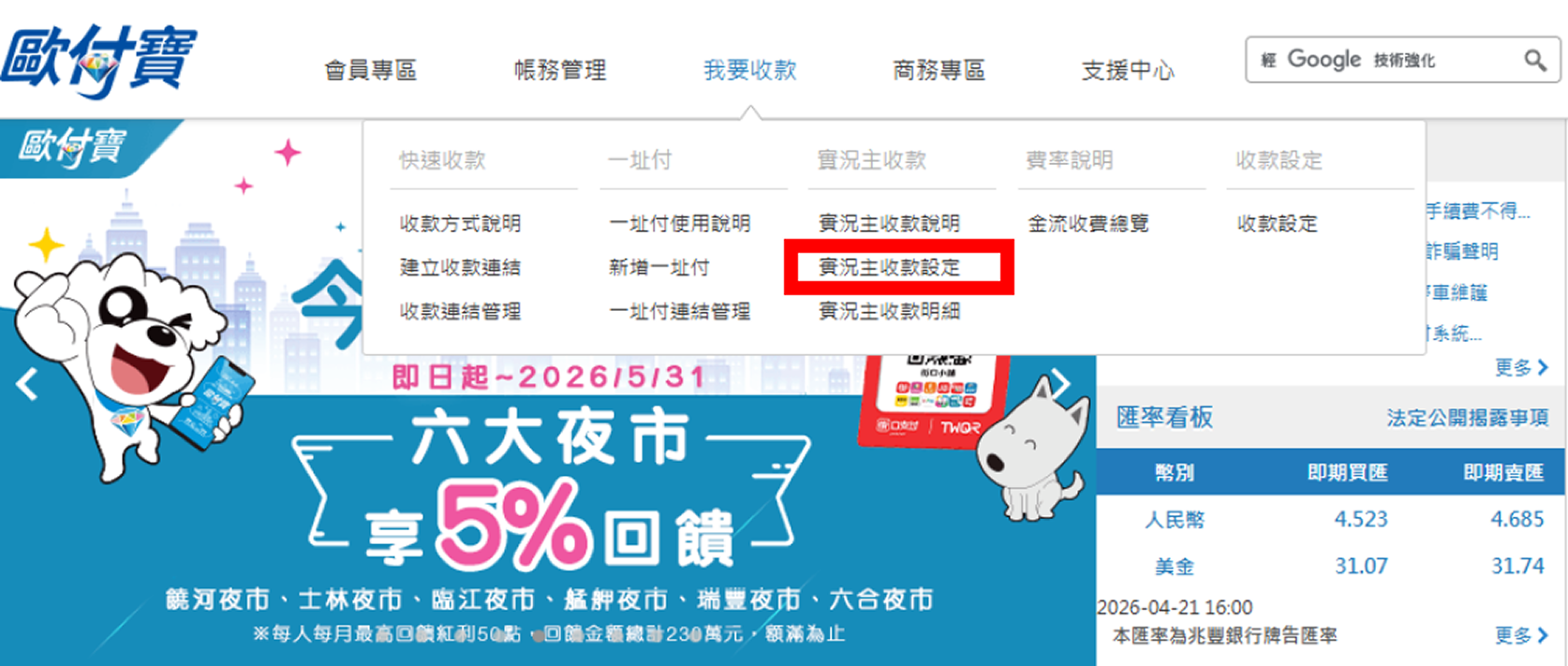
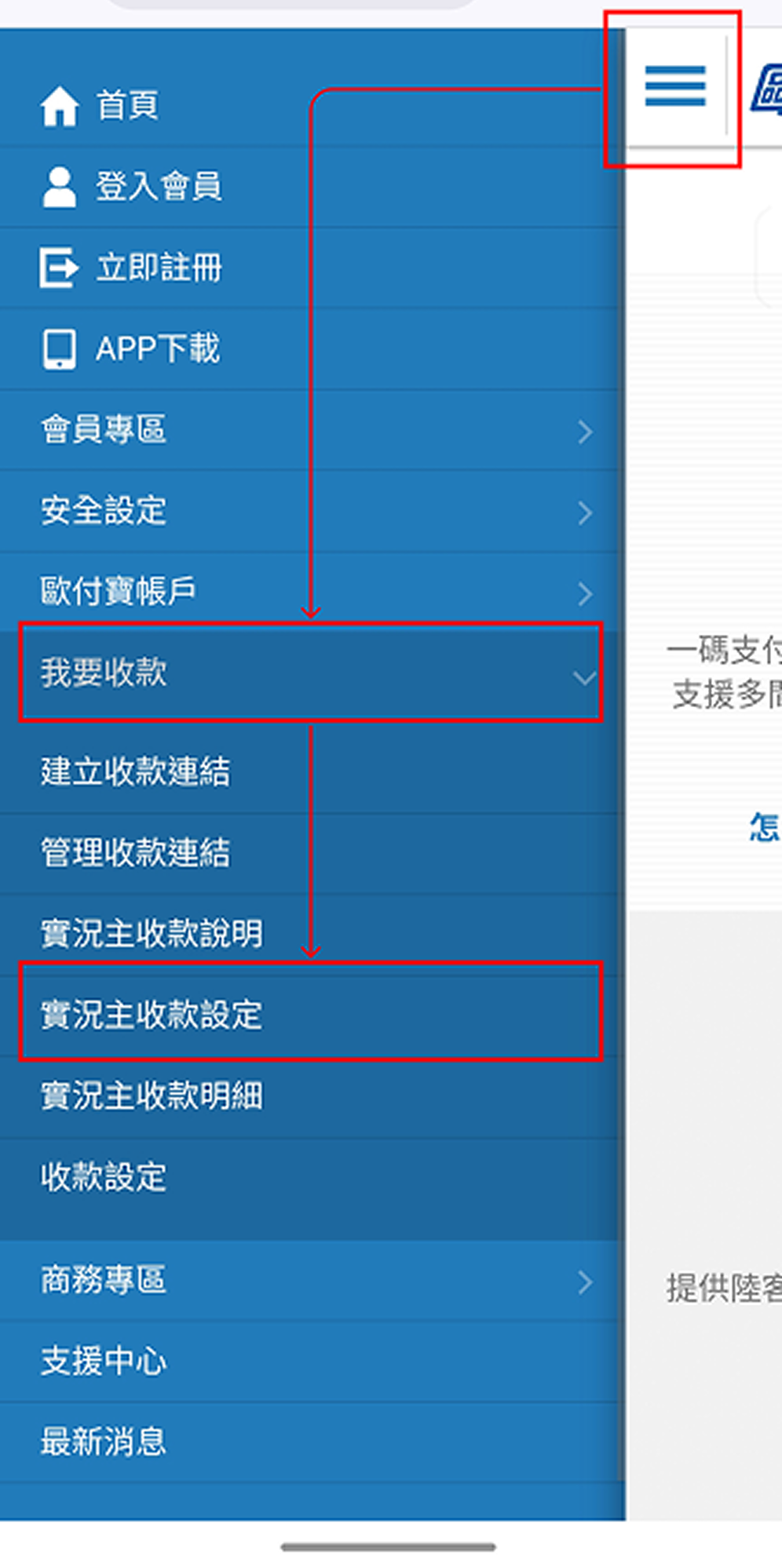
二、個人化設定 — 贊助者付款 滑鼠移到下方列點上,可切換示意圖說明
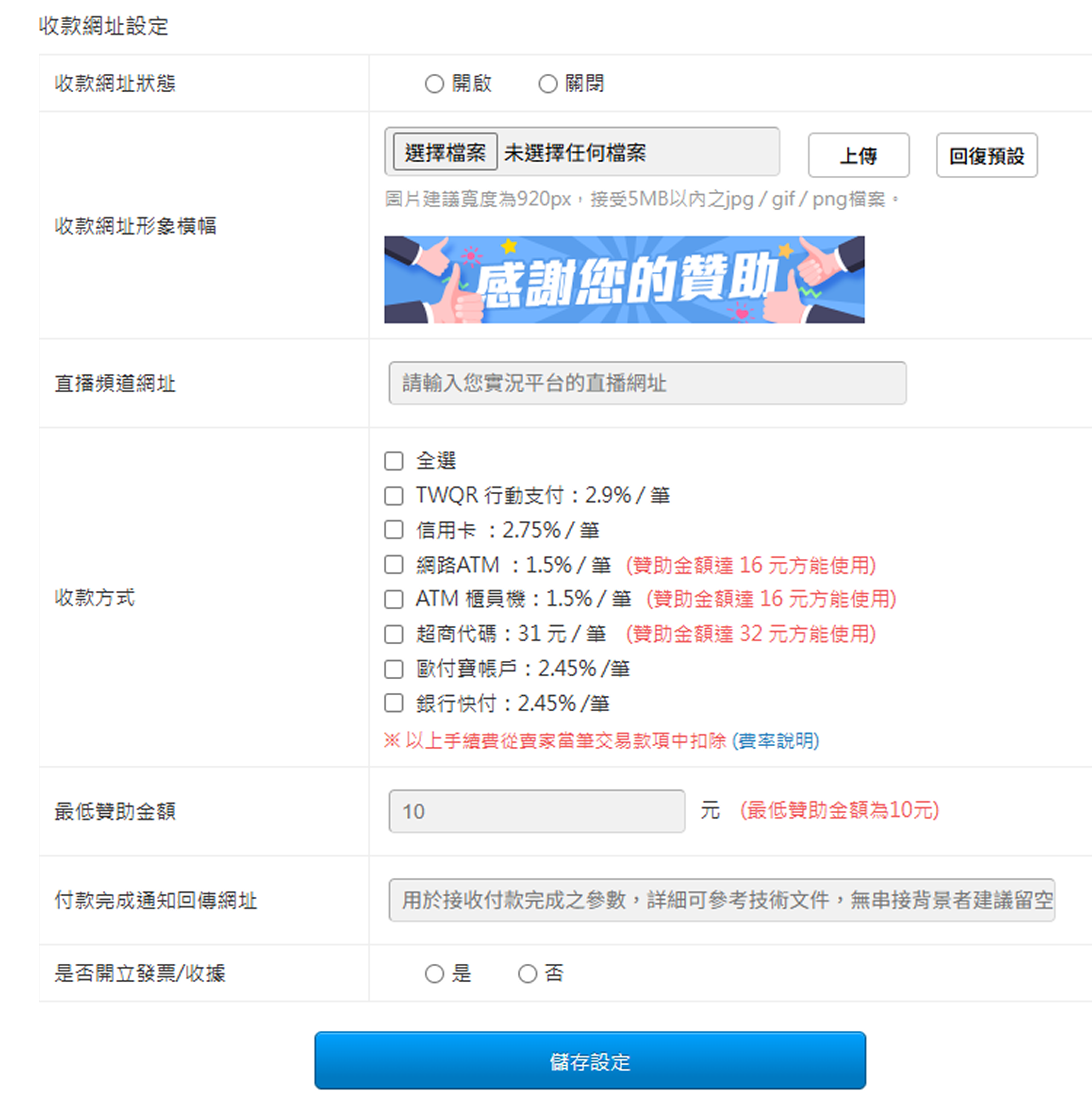
- 1 收款網址狀態 (必填)預設為「關閉」。若要使用實況主收款連結,請切換為「開啟」。
- 2 收款頁面橫幅預設使用歐付寶形象圖,亦可自定義上傳。
- 3 直播頻道網址 (選填)設定後將顯示於贊助頁面,建議填入常用的直播或社群平台網址。
- 4 收款方式 (必填)請勾選提供給贊助者的付款選項(建議全選,提供多元付款管道)。
- 5 最低贊助金額 (必填)預設最低 10 元,可依需求自行調整。
- 6 付款完成通知回傳網址 (選填)用於接收付款結果通知。若有可接收資料的 API,請在此填入 URL,系統將於贊助成功後自動發送通知;無需求者請留空。
- 7 開立發票 / 收據 (選填)若需開立發票或收據給贊助者,請點選「是」。
三、收款連結複製 & 貼入直播平台設定中 滑鼠移到下方列點上,可切換示意圖說明
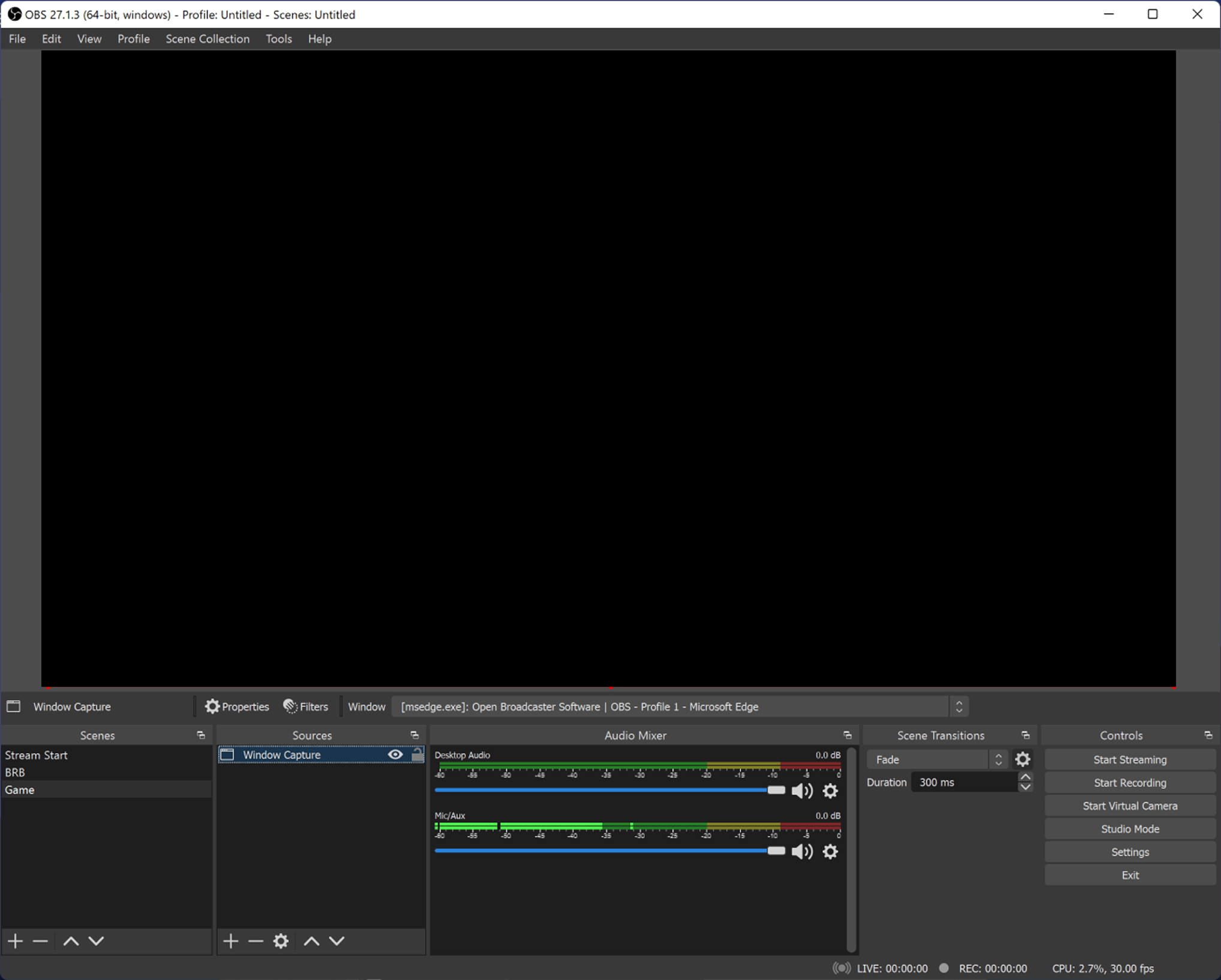
- 1 Step 1:到收款設定頁下載QR Code圖檔
- 2 Step 2:在 OBS 介面下方的「來源 (Sources)」點擊 +,選擇「圖片(Image)」。
- 3 Step 3:貼上QR Code圖檔位置。詳細細節設置請參考:設定指南連結
- 4 Step 4:點擊新增的來源,透過紅框調整畫面中的顯示位置與大小。
四、贊助成功發佈設定 滑鼠移到下方列點上,可切換示意圖說明
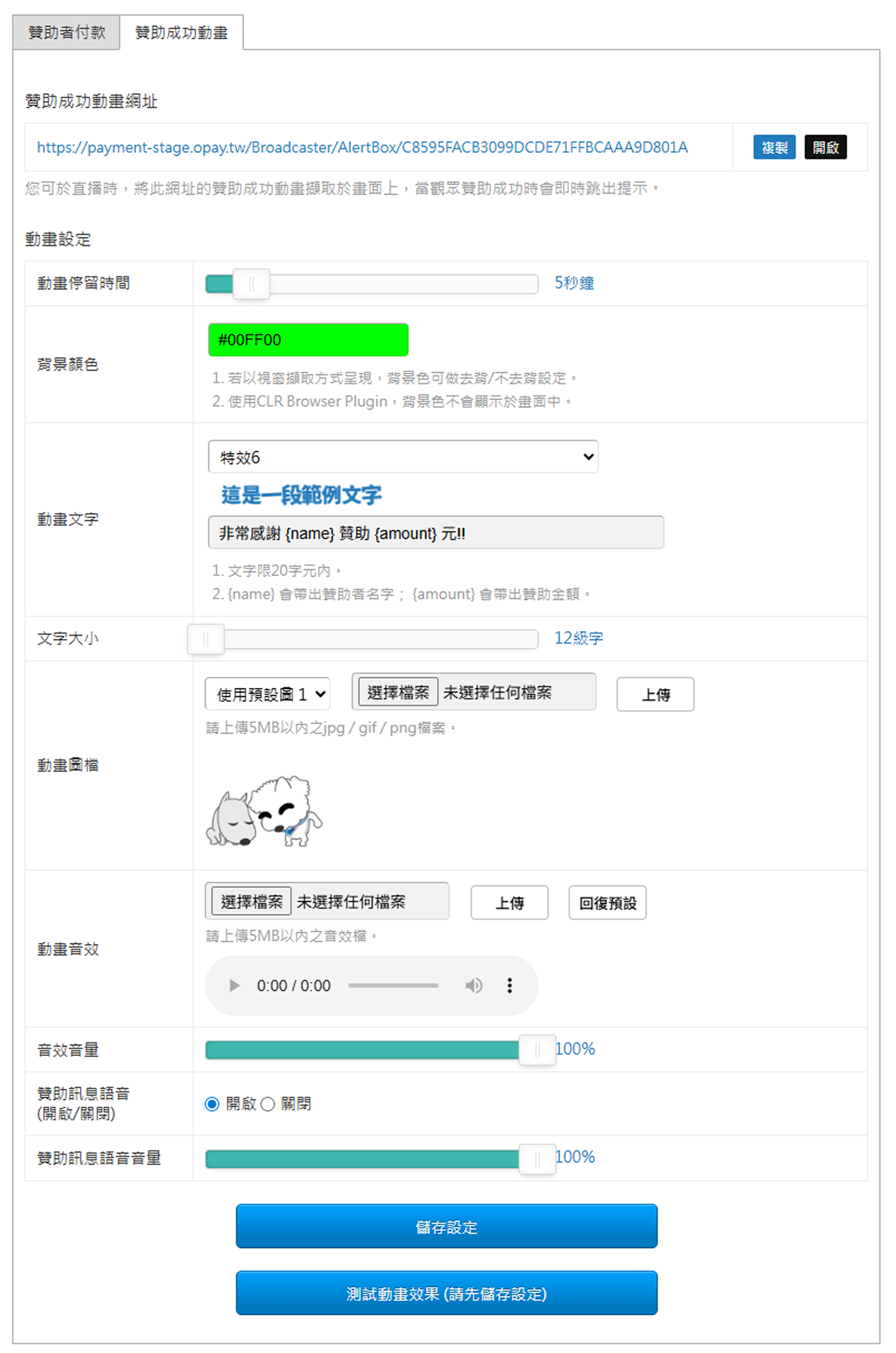
- 1 動畫停留時間:可設定 1 ~ 30 秒 (預設 5 秒)。
- 2 背景顏色:視窗擷取:可自訂背景色以利去背。CLR Browser 插件:將不會顯示背景色。
- 3 動畫文字:上限 20 個字元,提供 7 種文字特效。
- 4 文字大小:可設定 12 ~ 30 級字 (預設 12 級)。
- 5 動畫圖檔:提供 2 種預設圖,亦可自定義上傳。規範: 5MB 以內之 JPG / GIF / PNG。
- 6 動畫音效:提供 1 種預設音效,亦可自定義上傳。規範: 5MB 以內之音效檔。
- 7 動畫音效音量:可調整 0% ~ 100% (預設 100%)。
- 8 贊助訊息語音:開啟後可將贊助者的留言轉換為語音播放。
- 9 贊助訊息語音:可調整 0% ~ 100% (預設 100%)。
一、斗內連結 滑鼠移到下方列點上,可切換示意圖說明
-
1
填寫贊助資訊
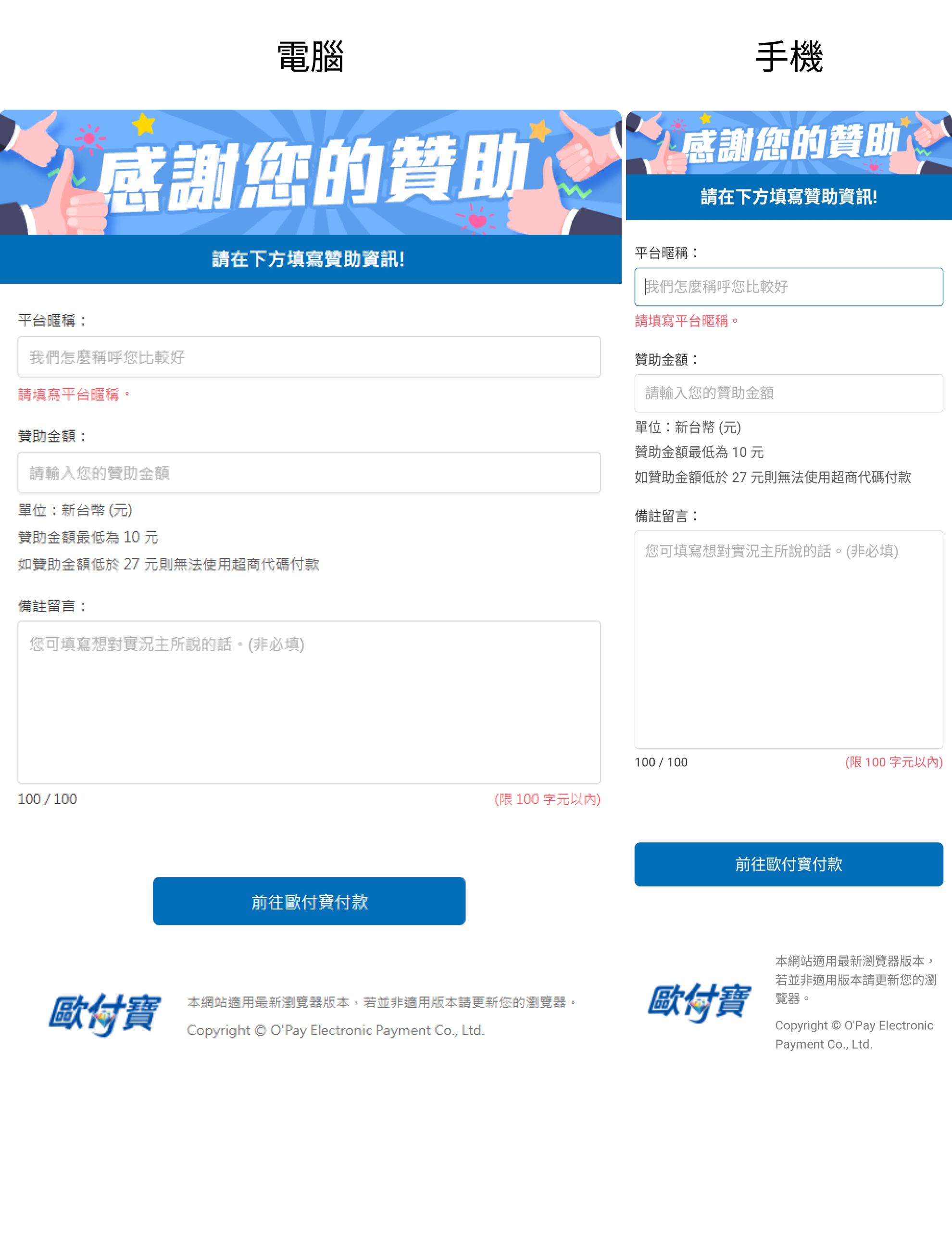
1. 進入頁面:點擊贊助連結。
2. 平台暱稱 (必填):輸入暱稱(限 20 字)。
3. 贊助金額 (必填):輸入金額(上限 99,999 元)。
4. 備註留言 (選填):輸入留言內容(限 100 字)。
5. 前往付款:點擊「前往歐付寶付款」。 -
2
選擇付款方式
請先登入歐付寶會員,並依需求選擇支付管道:
【即時入帳】
• 信用卡:使用綁定的信用卡支付。
• 歐付寶帳戶:使用帳戶餘額支付。
• 銀行快付:使用綁定的銀行帳戶扣款。
• 行動支付:透過指定電子支付或台灣 Pay 支付。
※使用PC開啟付款頁,可使用電子支付或台灣 Pay 等APP直接掃描QR Code進行付款。
【非即時入帳】
• ATM 櫃員機:取得虛擬帳號後,透過 ATM 或網路銀行轉帳。
• 超商代碼:取得超商 QR Code,至 Kiosk 機台列印繳費單並於櫃檯繳費。
※部分QR Code可直接於櫃檯繳費,請於QR Code下方確認。 - 3 完成贊助確認支付成功後,即完成本次贊助。
二、手機掃描 QR Code 斗內 滑鼠移到下方列點上,可切換示意圖說明

-
1
填寫贊助資訊
1. 進入頁面:掃描 QR Code。
2. 平台暱稱 (必填):輸入暱稱(限 20 字)。
3. 贊助金額 (必填):輸入金額(上限 99,999 元)。
4. 備註留言 (選填):輸入留言內容(限 100 字)。
5. 前往付款:點擊「前往歐付寶付款」。 -
2
選擇付款方式
請先登入歐付寶會員,並依需求選擇支付管道:
【即時入帳】
• 信用卡:使用綁定的信用卡支付。
• 歐付寶帳戶:使用帳戶餘額支付。
• 銀行快付:使用綁定的銀行帳戶扣款。
• 行動支付:透過指定電子支付或台灣 Pay 支付。
※使用PC開啟付款頁,可使用電子支付或台灣 Pay 等APP直接掃描QR Code進行付款。
【非即時入帳】
• ATM 櫃員機:取得虛擬帳號後,透過 ATM 或網路銀行轉帳。
• 超商代碼:取得超商 QR Code,至 Kiosk 機台列印繳費單並於櫃檯繳費。
※部分QR Code可直接於櫃檯繳費,請於QR Code下方確認。 - 3 (佔位)步驟標題 (佔位)步驟說明文字,待提供內容後更新。
- 3 完成贊助 確認支付成功後,即完成本次贊助。
三、快速贊助 滑鼠移到下方列點上,可切換示意圖說明

-
1
填寫贊助資訊
1. 進入頁面:掃描帶有 TWQR 字樣的 QR Code。
2. 贊助金額 (必填):輸入金額(上限 99,999 元)。
3. 前往付款:點擊「前往歐付寶付款」。 -
2
行動支付付款
行動支付:透過指定電子支付或台灣 Pay 支付。
※使用PC開啟付款頁,可使用電子支付或台灣 Pay 等APP直接掃描QR Code進行付款。 - 3 (佔位)步驟標題 (佔位)步驟說明文字,待提供內容後更新。
- 3 完成贊助 確認支付成功後,即完成本次贊助。